
Klar til salg. På et minut.
En kort rundtur får nye medarbejdere til at sælge på første vagt. Store felter, kontant og kort på én skærm og kvitteringer via QR, SMS eller e-mail.
Ingen oplæring, før dørene åbner.
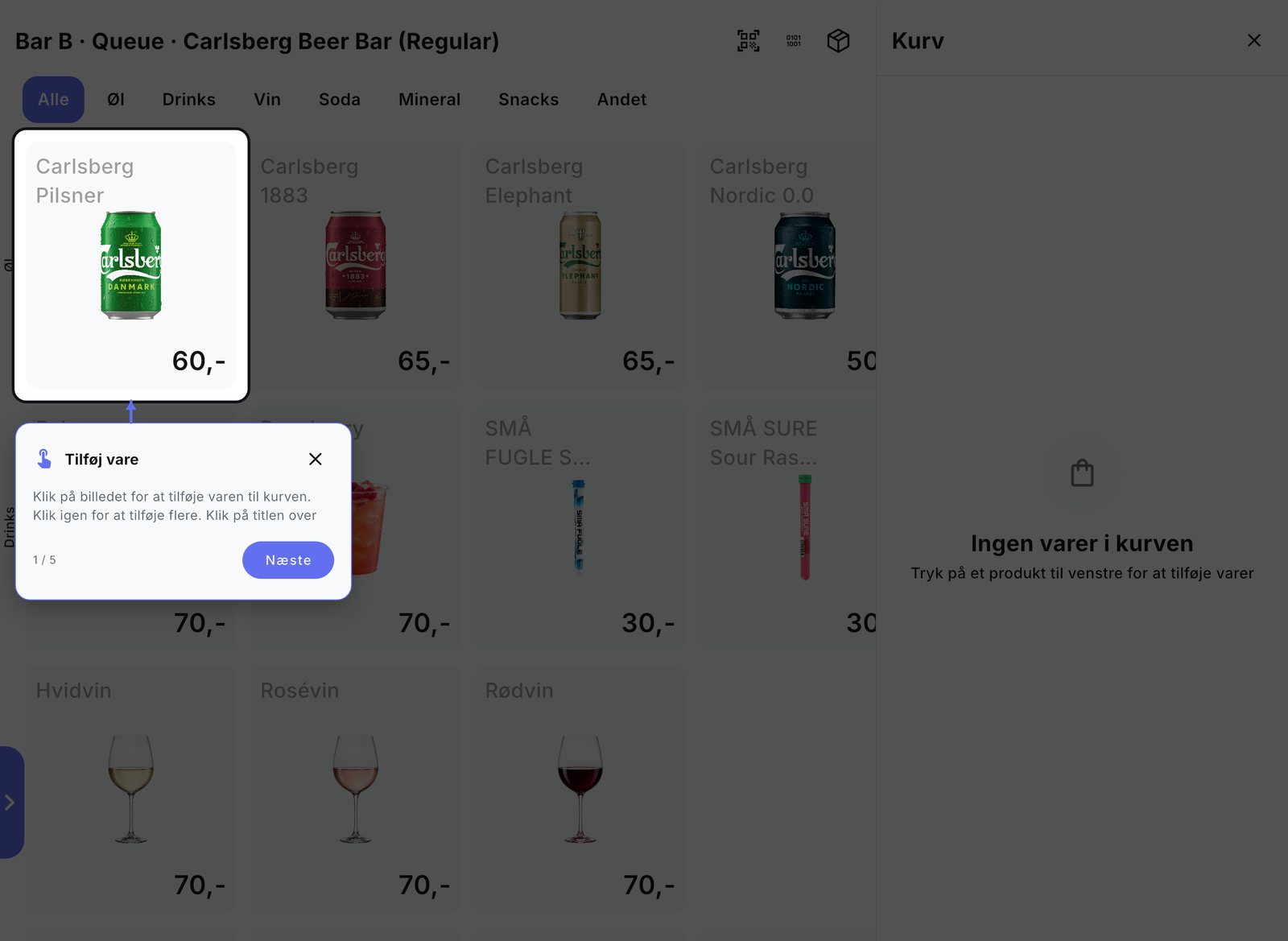
Første gang en ekspedient åbner kassen, peger en rundvisning i fem trin på de rigtige knapper: tilføj en vare, ret antallet, åbn detaljerne, se tilvalgene og tjek totalen. Så sælger de.
Store fliser til en travl bar.
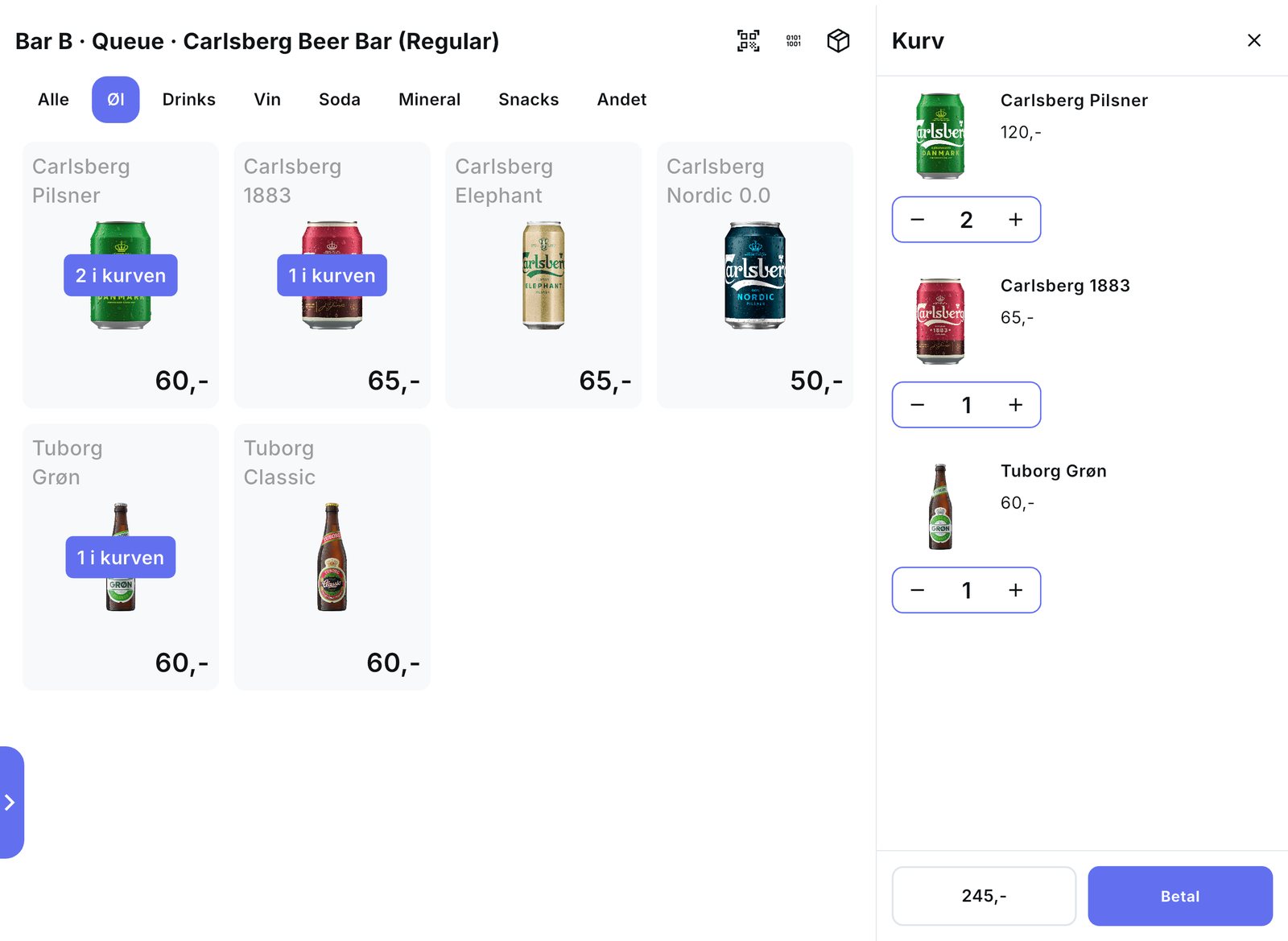
Hele menuen som billedfliser med priser, nemme at ramme med våde hænder og en kø foran. Tryk på en flise, så ligger den i kurven, og totalen er altid synlig.
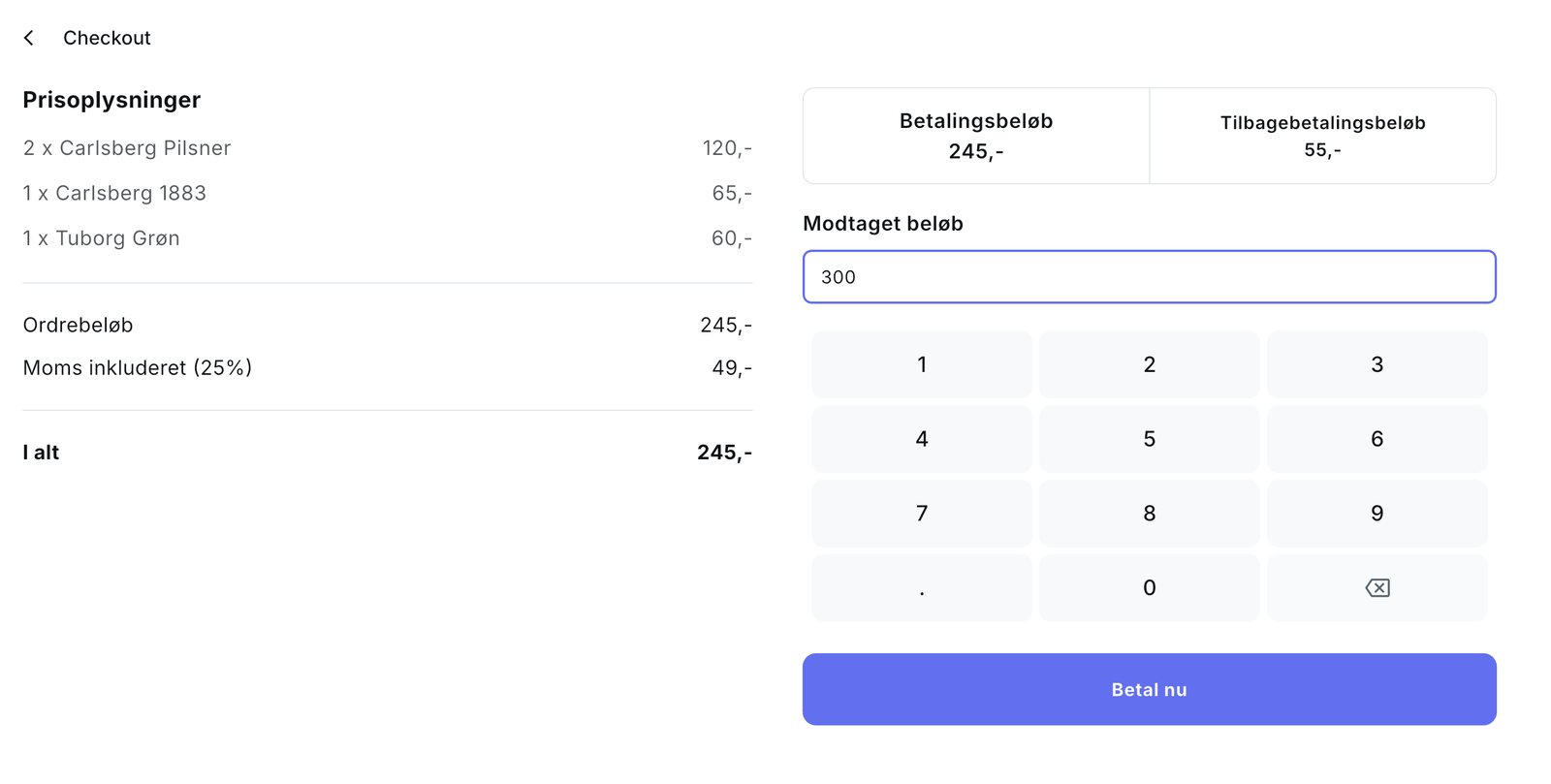
Kontant eller kort. Byttepengene står på skærmen.
Vælg kort på betalingsterminalen eller kontant. Ved kontant taster du, hvad kunden giver, og byttepengene vises med det samme.
- Kort på terminalen eller kontant fra én skærm
- Et stort tastatur til det modtagne beløb
- Ordren og momsen ved siden af tastaturet
Ingen papirrulle. Kvitteringen går til kundens telefon.
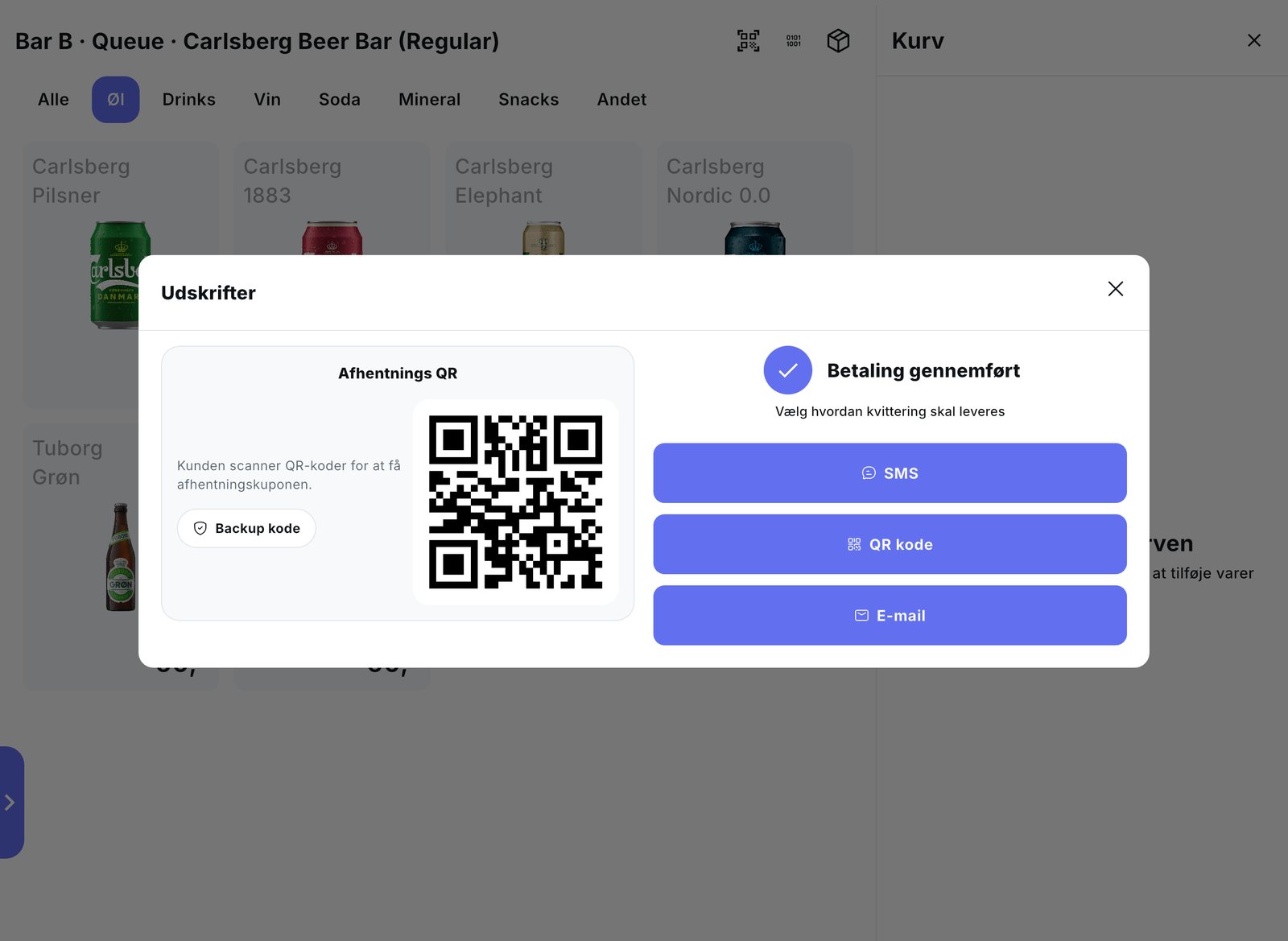
Efter betaling får kunden en afhentningskode til baren og en kvittering, som de foretrækker: en QR-kode at scanne, en SMS eller en e-mail.
- En afhentnings-QR-kode til hver ordre
- En 8-cifret reservekode, hvis kameraet svigter
- Appen tjekker, at kunden har fået kvitteringen
Hver ordre pakket bakke for bakke.
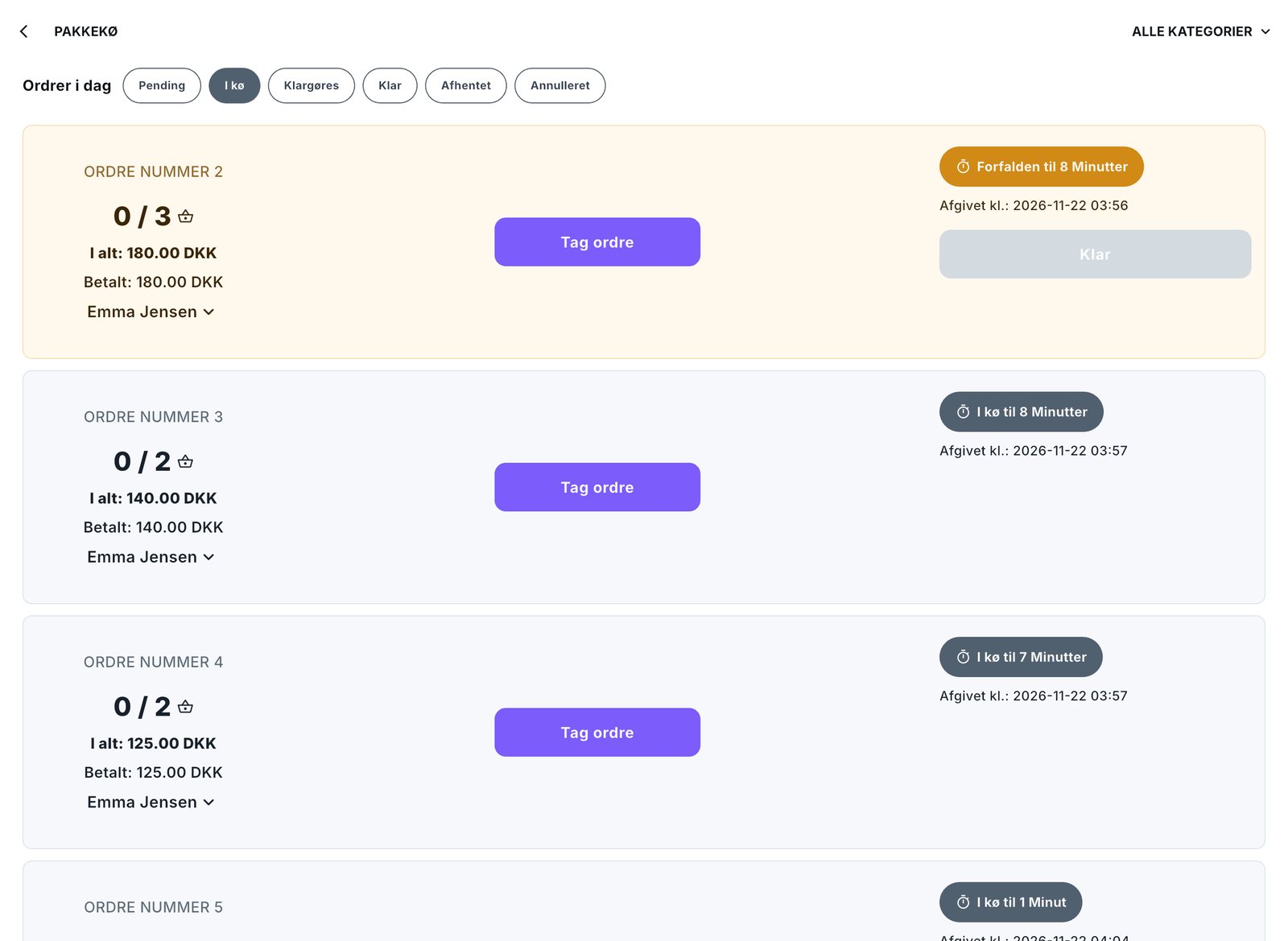
Betalte ordrer lander i køen med det samme. Personalet tager en ordre, vælger en bakke og trykker hver vare ind. Kunden henter med sin kode, og forsinkede ordrer bliver orange, før nogen klager.
Sæt alle kasser op fra ét sted.
Produkter, menuer, ordrer, betalinger, rapporter og enheder ligger i admin, så alle kasser viser det samme.
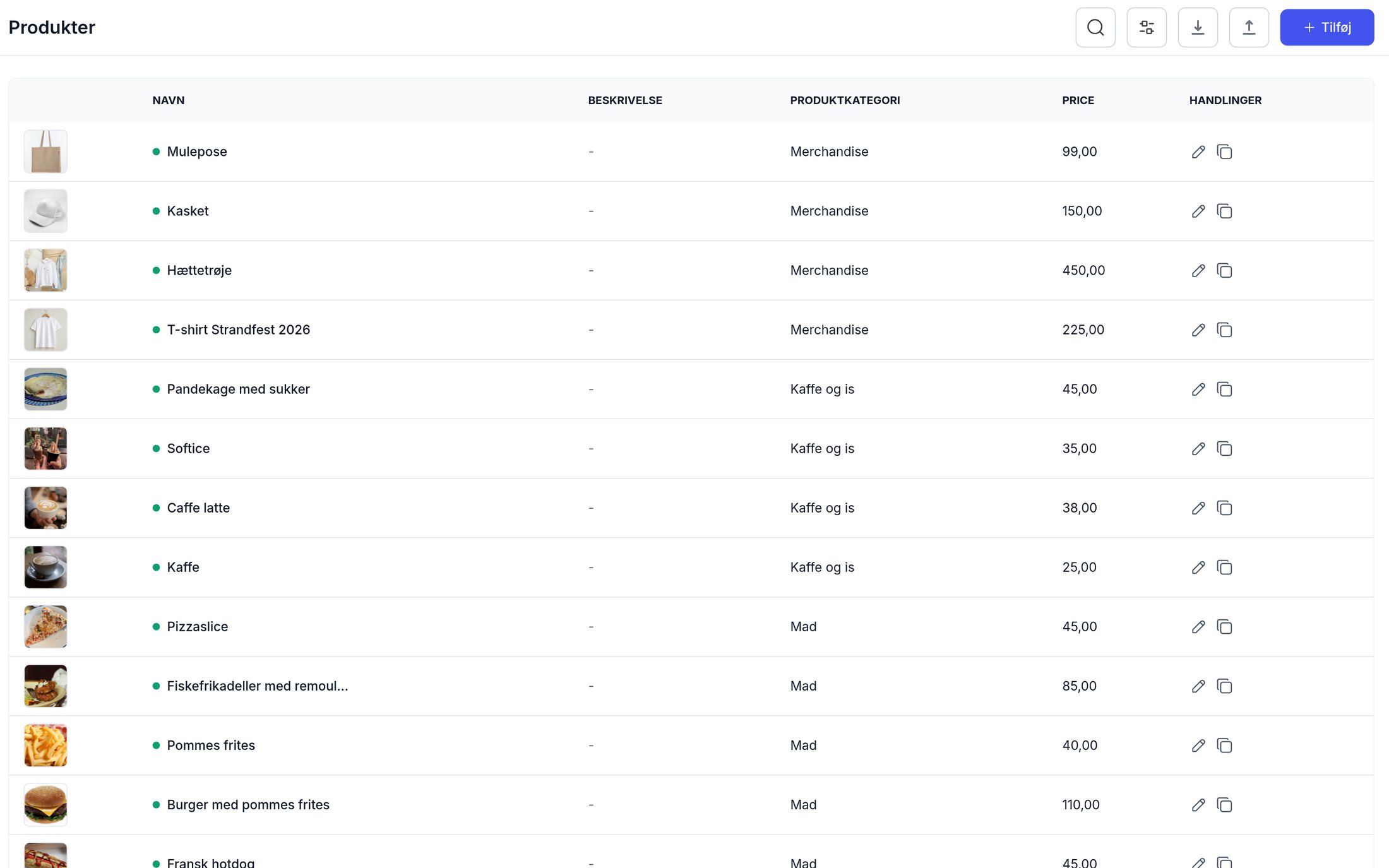
Alle produkter med foto og pris.
Fotos, priser, kategorier og lager i én liste. Ret en pris her, og alle kasser viser den.
- Lager og stregkoder pr. produkt
- Pant, der følger drikken
- Importér og eksportér hele listen
Det spørger folk om kassesystemet.
Hvilke enheder kører det på?
POS-appen kører på iPads, Android-tablets og telefoner. Kortbetalinger går gennem en betalingsterminal ved kassen.
Hvor lang tid tager det at lære en ny ekspedient op?
Cirka et minut. En rundvisning i fem trin peger på de rigtige knapper, første gang de åbner kassen.
Skal kunderne have en papirkvittering?
Nej. De scanner en QR-kode eller får kvitteringen via SMS eller e-mail.
Hvad hvis kundens telefonkamera ikke virker?
Hver ordre har også en 8-cifret reservekode, der finder den samme ordre i køen.
Kan flere barer dele én kø?
Ja. Hver station filtrerer køen til sine egne kategorier, så ølstationen kun ser øl.
Virker det også til butikker og restauranter?
Ja. Den samme kasse sælger drikkevarer på en festival, varer i en butik eller mad på en restaurant.
Se kassen med jeres egen menu.
Fortæl os, hvad I sælger. Vi sætter en demo op med jeres produkter og priser og viser jer rundt på en tablet.